使用原版系统随时可以获得安全升级,让用户远离盗版软件所带来的安全隐患,有效防范个人隐私信息外泄。那么如何安装呢?
安装时需要用到u盘,请先准备一个8G及以上存储空间的u盘,u盘中有重要资料的请先拷贝到其他电脑上,因为在做安装u盘时需要格式化
安装步骤
- 下载软件
- 刻录u盘
- 安装系统
- 安装驱动
- 激活
- 安装其它软件
0. 下载软件
在系统安装之前我们需要先下载好相关软件:
- windows10原版系统iso镜像
下载地址: http://msdn.itellyou.cn
资源位置: 左侧的 【操作系统】 -> Windows 10
操作方法:点击自己想安装系统的详细信息,系统选择上通常为 【中文-简体】 Windows 10 (Multiple Editions) (x64) - DVD (Chinese-Simplified)
复制其中的ed2k链接到迅雷中下载
- ultraISO
该软件是将iso镜像刻录到u盘中时需要使用的
下载地址:https://cn.ultraiso.net/xiazai.html
使用试用版即可,因为我们也就做安装u盘时用一次,做好u盘就可以卸载了
- 带万能网卡驱动的驱动精灵
下载地址:http://file.drivergenius.com/DGSetup_Home_KZ.exe
原版系统通常安装好之后,没有网卡驱动,导致上不了网,此时就非常需要一个万能网卡驱动的驱动精灵来帮助安装驱动
1. 刻录u盘
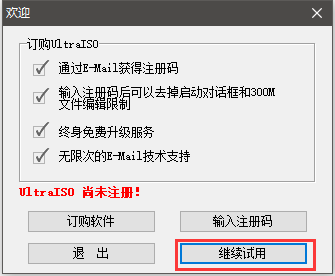
安装好ultraISO之后,使用ultraISO打开下载好的windows10原版系统镜像
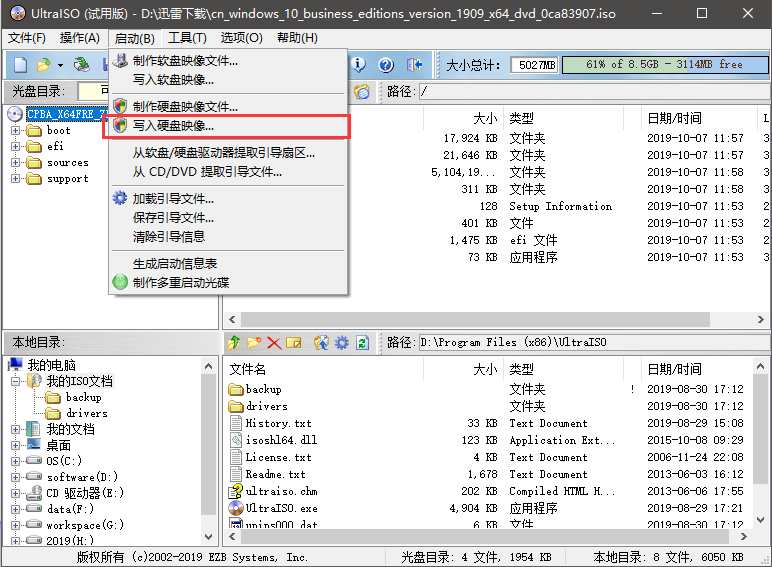
点击 启动 -> 写入硬盘映像
选择自己的u盘(应该是默认已经选中, 需要检查一下,不要选错), 先格式化,然后点击写入,等待运行完成之后,安装u盘就做好了,此时ultraISO就可以关闭了

2. 安装系统
u盘做好后就可以进行Windows10原版系统的安装了,安装步骤如下:
- 重启电脑并快速摁F11进入启动介质选择界面 (也可能是F12, F8等,重启的时候一般在右下角会写要摁那个键)
- 选择自己的u盘,这里一般能看出来那个是自己的u盘
- 选好u盘后,会自动进入Windows安装界面,根据提示操作即可,一般需要格式化c盘
3. 安装驱动
系统安装好之后,将下载好的万能网卡驱动精灵安装到电脑上,打开驱动精灵后会自动安装上网卡的驱动(也可能得手动点击安装)
安装好网卡驱动后,通常就能上网了,再使用驱动精灵安装上所有需要的驱动,驱动都安装好之后重启一下电脑
4. 激活
激活可参考:http://kms.cangshui.net/
5. 安装其它软件
安装一些必备的软件,如果不怕麻烦,请到相关软件的官网下载安装,避免被带上病毒
本教程为通用步骤,但由于硬件不同,在安装过程中可能会出现各种问题,如有遇到问题可在评论中告知。
有条件的可购买正版系统

评论交流 (0)
暂无评论,来坐第一个沙发吧~